
Kullanım Kılavuzu
Otelinizin WhatsApp yazışmalarını, gönderimlerini, otomasyonlarını, yapay zekâ asistanını ve ekip ayarlarını adım adım yönetin.
Canlı Demo
Öğretici tur sizi adım adım yönlendirir: parlayan menüye tıklayın, görevi tamamlayınca tur kendiliğinden ilerler.
Programı adım adım öğrenmek ister misiniz? Açılan pencereler sizi doğru düğmeye yönlendirir.
Bu demodaki otel adı, misafirler ve rakamlar örnek bilgilerdir; gerçek verileriniz bağlantı sonrası görünür.
ElektraWP nedir?
Otelinizin WhatsApp yazışmalarını tek ekrandan yürüten misafir mesajlaşma paneli.
ElektraWP, otelinizin WhatsApp Business numarasına gelen mesajları tek bir gelen kutusunda toplar. Resepsiyon aynı ekrandan yanıt verir, şablonla toplu mesaj gönderir, anket paylaşır. İsterseniz yapay zekâ asistanı da misafirin sorusunu otelin kendi bilgilerine dayanarak yanıtlar.
Sol menü
- Sohbetler — misafirlerden gelen mesajlar ve verdiğiniz yanıtlar.
- Toplu Gönderim — toplu mesajlar ve otomasyonlar (kendiliğinden giden mesajlar, otomatik yanıtlar).
- Tanımlar — Şablonlar, Hazır yanıtlar, Anketler, QR oluştur.
- Dashboard — anlık sayılar ve tarih aralığına göre analiz.
- Yapay zekâ — Asistan, Bilgiler, Çalışma saatleri, Sorular, İşlemler.
- Kurulum — Telefon numaraları, Ekip, PMS bağlantısı, Webhook’lar, Hesabım.
- Rehber — acente, tedarikçi gibi kişilerin defteri.
Kurulumdan önce hazırlıklar
Kuruluma geçmeden önce otelde hazırlanması gerekenler ve Meta tarafında yapılması gereken üç adım.
WhatsApp numaranızı ElektraWP'ye bağlamadan önce aşağıdaki hazırlıkların tamamlanmış olması gerekir. Kurulumu, otelin Meta Business ve Meta for Developers hesaplarındaki işletme portföyünde admin yetkisi bulunan bir kişi yapar.
Hazırlık listesi
- 1Uluslararası ödemeye açık bir kredi kartı. Kurulum yapılacak otelin, yurtdışı alışverişine izin verilmiş ve EUR veya USD kurları ile ödeme yapmaya müsait bir kredi kartı hazırlaması gerekir.
- 2WhatsApp için kullanılacak telefon numarası hazır olmalıdır. Bu numara daha önce WhatsApp'ta kullanıldıysa, mevcut hesap silinecek ve eski mesajlar kaybolacaktır. Önemli veriler varsa mutlaka yedeklenmelidir.
- 3Entegrasyon, otel yetkilileri veya Elektraweb çalışanları tarafından yapılabilir. Elektraweb çalışanları sizlerden Meta kullanıcı adı/şifresi veya kredi kartı bilgileriniz gibi özel bilgilerinizi talep etmeyecektir.
Adım 1 — Meta Business hesabı ve yetkilendirme hazırlığı
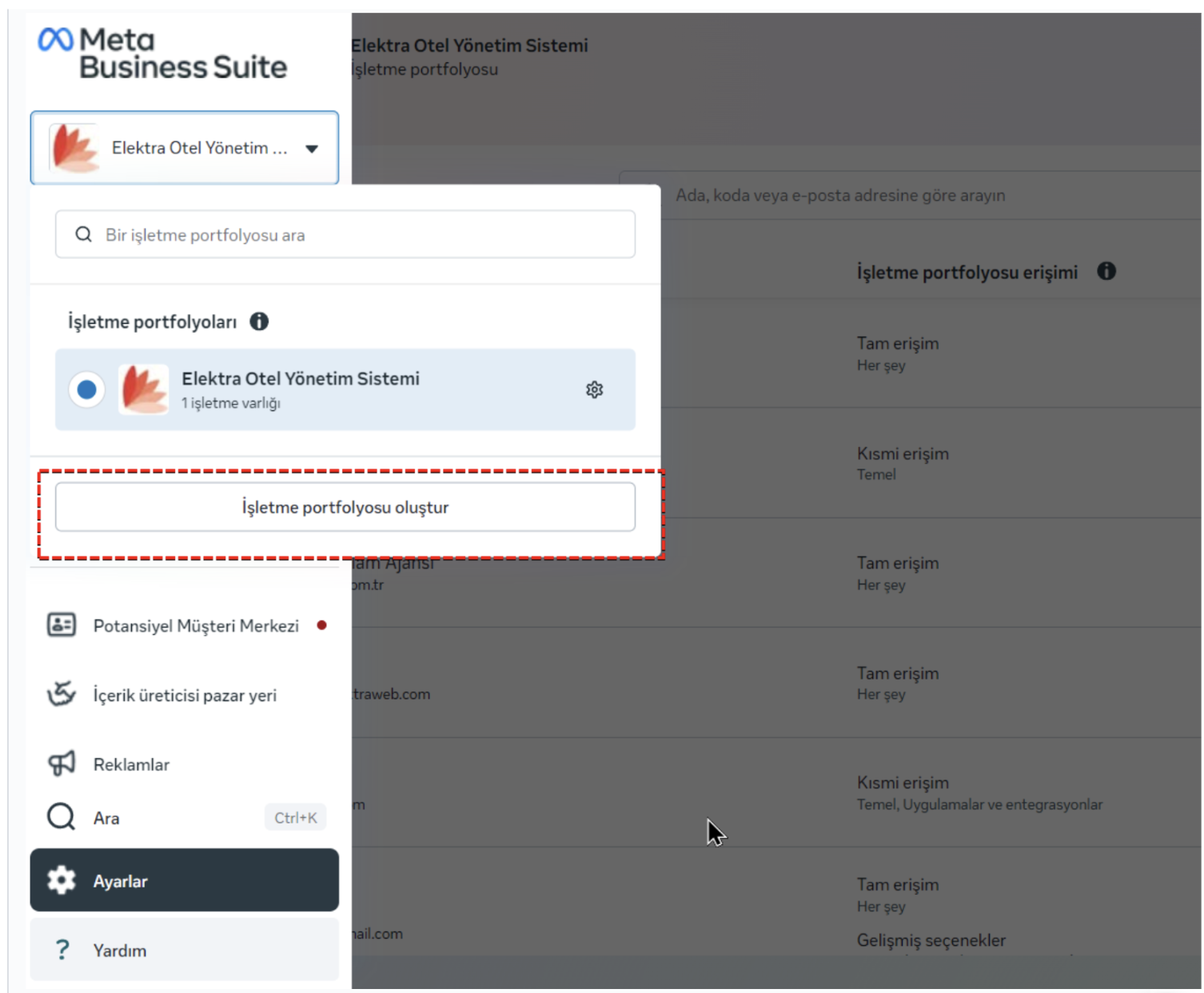
Kurulum yapılacak otelin, Meta Business ve Meta for Developers hesapları içerisinde bulunan işletme portföyü üzerinde admin yetkisine sahip bir kullanıcı sağlaması gerekir.
- business.facebook.com adresinden şirket adına bir Business Portfolio oluşturun.
- Gerekirse Meta Business Suite → Settings → Security Center → Business Verification adımından iş yeri doğrulamasını tamamlayın (vergi levhası, ticaret sicil, adres ve telefon uyumu istenebilir).
Adım 2 — Meta for Developers'a kayıt olma
Daha önce kaydolmadıysanız, geliştirici olarak kayıt olunmalıdır:
- Geliştirici kayıt linki: developers.facebook.com
Adım 3 — Uygulama (App) oluşturma
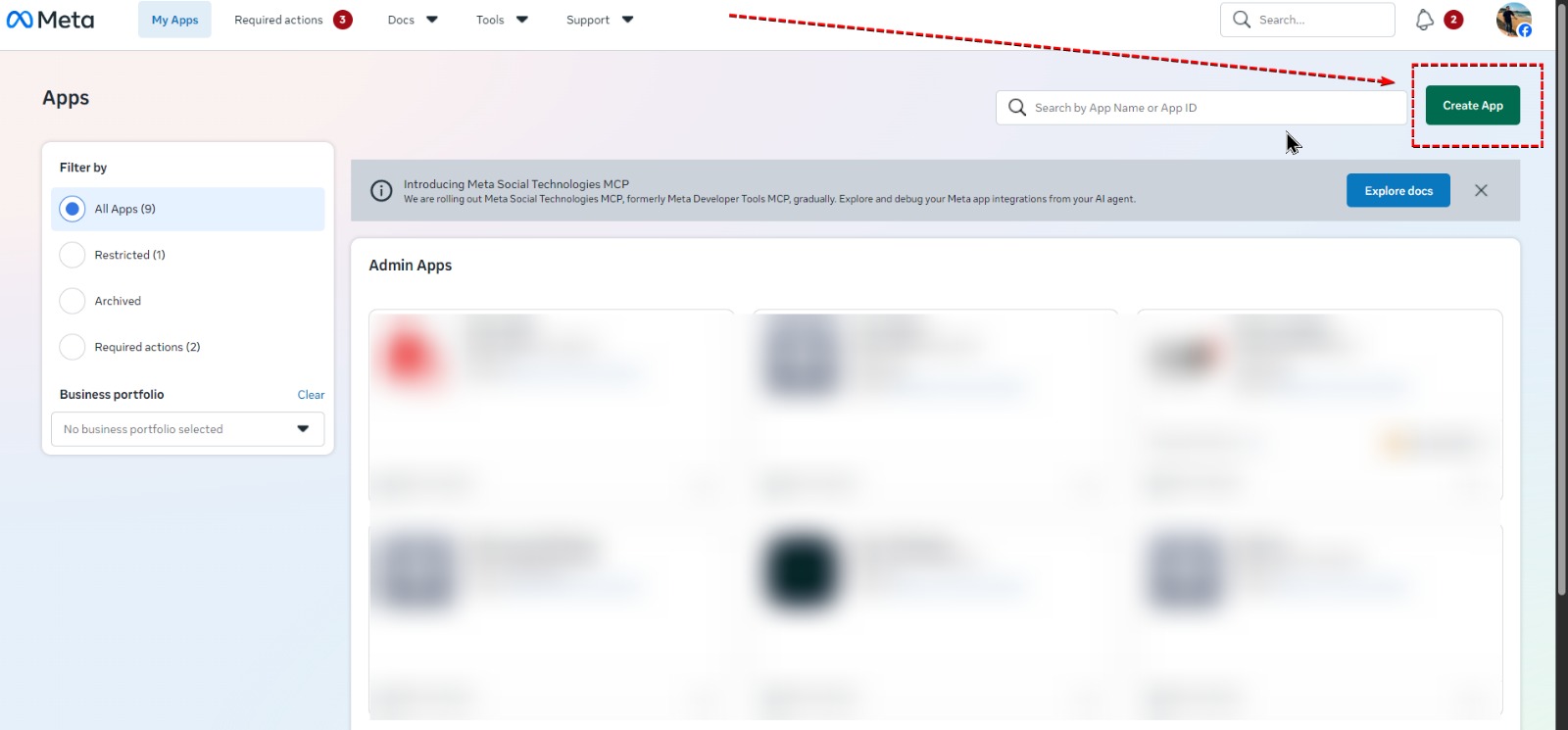
- developers.facebook.com → My Apps ekranında sağ üstteki Create App düğmesine tıklayın.
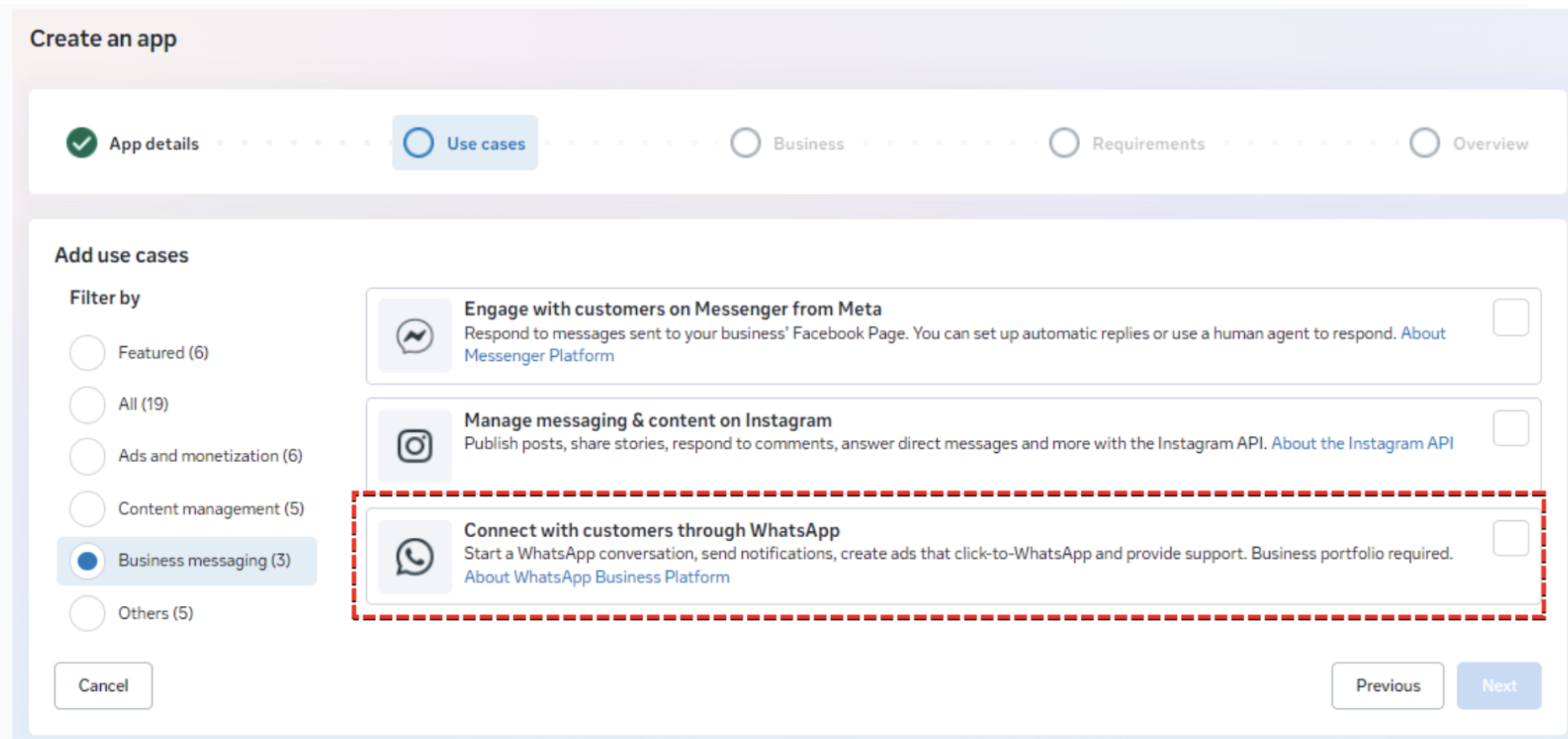
- Use Case olarak "Connect with customers through WhatsApp" seçin, uygulama türü olarak Business (İşletme) seçip oluşturmayı tamamlayın. Bu adımda bir İşletme hesabı seçmek zorunludur — mevcut işletmenizi seçip devam edin.
İlk kurulum: adım adım
Sıfırdan başlayan bir otel için yapılacaklar, doğru sırayla.
Aşağıdaki sırayı izlerseniz her adım bir öncekine dayanır ve hiçbir ekranda «önce şunu yapın» uyarısıyla karşılaşmazsınız.
- 1WhatsApp numaranızı bağlayın — Kurulum → Telefon numaraları → Numara ekle.
- 2Ekibinizi davet edin — Kurulum → Ekip → Davet bağlantısı oluştur.
- 3PMS’i bağlayın — Kurulum → Entegrasyonlar → PMS bağlantısı: API anahtarı, Bağlantıyı test et, Otomatik rezervasyon okuma.
- 4Şablonlarınızı oluşturup Meta onayına gönderin — Tanımlar → Şablonlar → Şablon oluştur.
- 5Anket kullanacaksanız anketi tanımlayın — Tanımlar → Anketler → Anket ekle.
- 6Otomasyonları kurun — Toplu Gönderim → Otomasyonlar → Otomasyon ekle.
- 7Sık yazdığınız metinleri kaydedin — Tanımlar → Hazır yanıtlar.
- 8Yapay zekâ asistanını kuracaksanız — Yapay zekâ → Asistan, sonra Bilgiler ve Çalışma saatleri.
Giriş yapmak
E-posta, şifre ve iki adımlı doğrulama.
İlk kez giriş (davetle)
- 1Yöneticinizin size ilettiği davet bağlantısını açın. «Ekibe katıl» ekranında Ad Soyad, E-posta ve en az 8 karakterlik Şifre yazıp «Hesap oluştur ve katıl»a basın.
- 2E-postanıza gelen doğrulama bağlantısına tıklayın ve «Doğruladım, devam et»e basın.
- 3İki adımlı doğrulamayı kurun: telefonunuza Google Authenticator, Microsoft Authenticator gibi bir uygulama yükleyin, ekrandaki QR kodu okutun ve uygulamanın gösterdiği 6 haneli kodu yazıp «Doğrula ve etkinleştir»e basın.
- 4Kurtarma kodlarını «TXT olarak indir» ile saklayın, «Kurtarma kodlarını güvenli bir yere kaydettim» kutusunu işaretleyip «Tamamla»ya basın.

Sonraki girişler
E-posta ve şifrenizi yazın, ardından doğrulama uygulamasındaki 6 haneli kodu girin.
Şifremi unuttum / telefonumu kaybettim
- Şifrenizi unuttuysanız giriş ekranında «Şifremi unuttum»a basın, Otel Kodu ve E-posta yazıp «Sıfırlama bağlantısı gönder»e basın.
- Doğrulama uygulamasının olduğu telefonu kaybettiyseniz giriş ekranında «Kurtarma kodu kullan»ı seçip sakladığınız kodlardan birini girin.
- Kurtarma kodlarınızı Kurulum → Hesabım → «Kurtarma kodlarını yenile» ile yenileyebilirsiniz; eskiler geçersiz olur.
Sohbetler
Gelen kutusu: yanıtlamak, yeni sohbet başlatmak, şablon ve anket göndermek.
Solda sohbet listesi, sağda seçtiğiniz sohbet açılır. Okunmamış mesajı olan sohbetler rozetle işaretlenir. «İsim veya numara ara» kutusuyla sohbet bulursunuz; listenin üstündeki Tümü, Bana atanan, Atanmamış, Bekleyen ve Kapalı düğmeleri listeyi süzer.
Mesaja yanıt vermek
- 1Listeden sohbeti seçin.
- 2Alttaki kutuya yazın; Enter gönderir, Shift+Enter alt satıra geçer.
- 3Kayıtlı bir metni kullanmak için «/» yazın ve Hazır yanıtlar listesinden seçin.
Yazma alanındaki düğmeler
- Ekle (+) — Fotoğraf veya video, Ses, Belge, Şablon gönder, Anket gönder, Hazır yanıt. Dosya en fazla 16 MB olabilir.
- Mikrofon — kutu boşken görünür. Basınca kayıt başlar; «Kaydı bitir», dinleyin, «Sesli mesajı gönder». En fazla 5 dakika.
- İç not bırak — kutu sarıya döner; yazdığınız yalnızca ekibinize görünür, misafire gitmez.
- Yazdığımı düzelt — metni yapay zekâ ile düzeltir; beğenmezseniz «Geri al». (Yapay zekâda Otomatik düzeltme açıksa görünür.)
- Çevir — yazdığınızı misafirin diline çevirir, «Kullan» ile kutuya koyar. Gelen mesajların yanındaki çeviri düğmesi de misafirin mesajını sizin dilinize çevirir. (Mesaj çevirisi açıksa görünür.)
- Emoji.
Yeni sohbet başlatmak
Size hiç yazmamış bir misafire ilk mesaj yalnızca onaylı bir şablonla gidebilir.
- 1Sohbet listesinin üstündeki «Yeni sohbet» simgesine basın.
- 2Telefon numarasını (ülke koduyla) ve isterseniz kişi adını yazın.
- 3Onaylı bir şablon seçin, değişkenleri doldurun; sağda önizlemeyi görürsünüz.
- 4«Sohbeti başlat»a basın. Misafir yanıt verince sohbet olağan şekilde devam eder.
Sohbetin üst şeridi
- Misafirin adı, telefonu; PMS’de rezervasyon varsa giriş–çıkış tarihleri, gece sayısı ve oda tipi. Bulunamazsa «Rezervasyon bulunamadı» yazar.
- Misafir kartı / Rezervasyon kartı — kaydı PMS’de açar.
- Şablon gönder — onaylı bir şablon gönderir (24 saat geçtiyse tek yol budur).
- Anketler — misafire gönderilen anketleri ve verdiği yanıtları gösterir.
- Ata — sohbeti bir çalışana verir («Bana ata», «Atamayı kaldır»).
- Sohbeti kapat / Yeniden aç — iş bittiğinde sohbeti kapatır; misafir yeniden yazarsa kendiliğinden açılır.
- AI aktif / AI kapalı — yapay zekâ asistanını yalnızca bu sohbet için açar ya da kapatır.
Misafire anket göndermek
- 1Yazma alanında Ekle (+) → «Anket gönder»e basın.
- 2Anketi seçin; bağlantı bu misafire özel üretilir, mesaj metnini düzeltebilirsiniz.
- 3«Gönder»e basın (ya da «Kopyala» ile bağlantıyı alın).
Kişi bilgileri
Geniş ekranda sağda, dar ekranda başlıktaki «Kişi bilgileri» düğmesiyle açılan panelde misafirin adını düzeltebilir, etiket (Tekrar gelen, Şikayet, Geç çıkış talebi, Kurumsal, Takip gerekiyor) ekleyebilir ve ekibinize not yazabilirsiniz. Notlar kendiliğinden kaydedilir.
Telefon numarası eklemek
Otelin WhatsApp Business numarasını panele bağlamak.
- 1Kurulum → Telefon numaraları’na gidin.
- 2«Numara ekle»ye basın. Meta’nın (Facebook) kendi penceresi açılır.
- 3Facebook hesabınızla giriş yapın ve Meta’nın adımlarını izleyin: işletmenizi seçin, WhatsApp numaranızı seçin ya da ekleyin; yeni numarada Meta doğrulama kodu ister.
- 4Pencere kapanınca numara listede «Bağlı» olarak görünür. Artık bu numaraya gelen mesajlar Sohbetler’e düşer.
Listede neler var
- Varsayılan — yeni sohbetler ve toplu gönderimler bu numaradan çıkar. Misafirin yazdığı sohbete ise hep o numaradan yanıt gider.
- Günlük limit ve kalite — Meta’nın size tanıdığı günlük mesaj sınırı ve numaranızın kalite puanı. «Limitler» düğmesi ayrıntıyı ve bugün kalan hakkı gösterir.
- «Kontrol et» — numaranın çalışıp çalışmadığına bakar, küçük bağlantı sorunlarını kendisi onarır.
- Çöp kutusu (Numarayı kaldır) — onay için otel adını yazmanız istenir. Geçmiş sohbetler silinmez, yalnızca yeni mesajlar gelmez olur.
Şablon oluşturmak
Meta onaylı mesaj kalıpları: toplu gönderim, otomasyon ve 24 saati geçmiş sohbetler için.
Şablon, Meta’nın önceden onayladığı mesaj kalıbıdır. Misafir size son 24 saatte yazmadıysa ona yalnızca şablon gönderebilirsiniz; toplu gönderimler ve otomasyonlar da hep şablonla çalışır.
Yeni şablon
- 1Tanımlar → Şablonlar → «Şablon oluştur».
- 2Şablon adı: küçük harf, rakam ve alt çizgi (örnek: giris_hosgeldiniz). Onaydan sonra değiştirilemez.
- 3Kategori: rezervasyon, giriş bilgisi, hatırlatma için «Yardımcı»; kampanya için «Pazarlama».
- 4Dil: her dil ayrı bir şablondur. Aynı mesajı Türkçe ve İngilizce istiyorsanız iki şablon oluşturun (örnek: anket_tr, anket_en).
- 5Başlık (isteğe bağlı): Yok, Metin, Görsel, Video ya da Belge. Görsel seçerseniz «Örnek dosya yükle» ile her mesajda gidecek görseli yükleyin.
- 6Mesaj metni: en fazla 1024 karakter. Misafire göre değişecek yerler için «Değişken ekle» ile {{1}}, {{2}} koyun ve her birine bir örnek değer yazın (örnek: {{1}} → Ahmet). Örnekler yalnızca Meta onayı içindir.
- 7Alt bilgi (isteğe bağlı): en fazla 60 karakter, değişkensiz.
- 8Butonlar (isteğe bağlı): Hızlı yanıt, Web sitesi, Telefonu ara. Web sitesi butonunda «Bağlantı türü → Anket» seçerseniz buton misafire özel anket bağlantısını açar.
- 9Sağdaki telefon önizlemesine bakın; «Onaya gönder» → «Gönder».
Onay süreci
- Durumlar: Taslak → Beklemede → Onaylı ya da Reddedildi. Onay genellikle birkaç dakika ile 24 saat sürer.
- Reddedilen şablona tıklayınca Meta’nın gerekçesi yazar; düzeltip yeniden gönderebilirsiniz.
- Onaylı bir şablon değiştirilemez. Değişiklik için «Kopyala» ile yeni bir şablon oluşturun.
- Şablonları Meta’nın kendi ekranında oluşturduysanız «Meta ile senkronize et» onları buraya getirir.
Toplu mesaj göndermek
Bir listeye onaylı şablonla toplu mesaj: Excel, elle ya da Rehber’den.
- 1Toplu Gönderim → «Yeni gönderim».
- 21 · Şablon: onaylı şablonlardan birini seçin.
- 32 · Alıcılar — Excel: «Boş Excel dosyasını indir»e basın. Dosyada telefon sütunu ve şablonun her değişkeni için bir sütun hazır gelir. Doldurup sürükleyip bırakın (.xlsx veya .csv, en fazla 5 MB).
- 42 · Alıcılar — Elle: her satıra bir kişi yazın; önce telefon, sonra virgülle değişken değerleri (örnek: 05321234567, Ahmet). «Listeyi kontrol et»e basın.
- 53 · Özet: kaç kişiye gideceğini, sorunlu satırları, tahmini tutarı ve bugün kalan hakkınızı kontrol edin. «Gönderilmeyecek satırları gör» nedenleri listeler.
- 6Geçerlilik süresini seçin (12, 24 ya da 48 saat) ve «Gönder»e basın.
Gönderimi izlemek
- Toplu Gönderim listesinde her gönderimin durumu ve ilerlemesi görünür: Sırada, Gönderiliyor, Tamamlandı, Duraklatıldı, İptal edildi, Süresi doldu.
- Gönderime tıklayınca kaç mesajın gittiği, iletildiği, okunduğu ve neden ulaşmadığı çıkar. Her alıcının yanında «Sohbete git» vardır.
- «Duraklat», «Devam et» ve «İptal et» sıradaki mesajları durdurur; gitmiş mesaj geri alınamaz.
- Gönderim bittikten sonra «Başarısız N kişiyi tekrar dene» ile yalnızca ulaşmayanlara yeniden gönderebilirsiniz.
Otomasyon oluşturmak
PMS’den okunan rezervasyonlara kendiliğinden giden şablon mesajları.
Otomasyon, «kime, hangi şablon, ne zaman» kuralıdır. Örneğin: giriş gününden 1 gün önce hoş geldiniz mesajı, çıkıştan 1 gün sonra anket. Rezervasyonlar PMS’den okunur; aynı misafire aynı otomasyondan ikinci mesaj gitmez.
Önce: PMS bağlantısı
- 1Kurulum → Entegrasyonlar altındaki PMS bağlantısı sekmesine gidin.
- 2PMS firmanızdan aldığınız entegrasyon anahtarını «API anahtarı» alanına yazıp «Kaydet»e basın. Otel kimliği ve sunucu adresini boş bırakabilirsiniz.
- 3«Bağlantıyı test et»e basın: bugünkü girişlerden ve otelde olanlardan birkaç satır görünmeli. Hiçbir mesaj gönderilmez.
- 4«Otomatik rezervasyon okuma» anahtarını açın. Bağlantı tek başına mesaj göndermez; mesajlar yalnızca açık bir otomasyon varsa gider.
Yeni otomasyon
- 1Toplu Gönderim → «Otomasyonlar» → «Otomasyon ekle».
- 2Otomasyon adı yazın (örnek: Giriş günü hoş geldiniz) ve onaylı bir şablon seçin.
- 3Kimlere gidecek → «Koşullarla» altında hazır seçeneklerden birini seçin: Giriş öncesi, Giriş günü, Konaklama sırasında, Çıkış öncesi, Çıkış sonrası. Gün sayısını «Bir gün az / Bir gün fazla» ile ayarlayın.
- 4Gerekirse «Ek koşul ekle» ile daraltın: örneğin Uyruk şunlardan biri RUS, UKR ya da Oda tipi şunlardan biri RSS. Koşulların hepsi birlikte sağlanmalıdır.
- 5Şablon değişkenleri: her {{n}} için kaynak seçin — «Rezervasyondan» (misafir adı, giriş tarihi, oda tipi…), «Sabit metin» ya da buton bağlantısı için «Anket».
- 6Gönderim saatleri: örneğin 09:00–21:00. Bu aralıkta yarım saatte bir yeni misafir aranır.
- 7«Otomasyonu dene»ye basın: bugün kimin eşleştiğini ve mesajın nasıl görüneceğini gösterir, hiçbir şey göndermez.
- 8«Kaydet»e basın. Otomasyon kapalı kaydedilir; listede «Durum» anahtarıyla açın.
Otomasyon listesindeki düğmeler
- Durum — otomasyonu açar ya da kapatır.
- Şimdi çalıştır — beklemeden şimdi çalıştırır ve gerçek bir gönderim oluşturur (Toplu Gönderim’de görünür).
- Seçerek gönder — bugün eşleşenleri listeler; işaretlediklerinize gönderir.
- Düzenle — ayarları değiştirir.
- Gönderim geçmişini sıfırla — otomasyon daha önce mesaj attığı misafirleri unutur; bir sonraki çalışmada onlara yeniden gönderir. Dikkatli kullanın.
- Sil — otomasyonu kaldırır; bugün oluşmuş gönderimler etkilenmez.
Otomatik yanıt
Misafir yazdığında kendi dilinde sabit bir metinle yanıt.
Otomatik yanıt, otomasyonun ters yönüdür: misafir yazınca ona kendi dilinde sabit bir metin gider. Şablon değil düz mesajdır; misafirin mesajı 24 saatlik pencereyi açtığı için ücret ve Meta onayı gerekmez. Örnek: anket numaranıza yazan misafirlere «Bu hat yalnızca anketler içindir, talepleriniz için Guest Assistant’a ulaşın».
- 1Toplu Gönderim → «Otomasyonlar» sayfasının alt bölümünde «Otomatik yanıt ekle».
- 2Otomasyon adı yazın ve bekleme süresini seçin. «Yok — her mesaja» seçilirse misafirin her mesajı, fotoğraf ve sesli mesaj dahil, yanıtlanır.
- 3Kimlere: «Yazan herkese» ya da «Şablon almış misafirlere» (son 14 günde seçtiğiniz şablonlardan birini almış olanlar).
- 4Yanıt metinleri: her dil için bir metin yazın, «Dil ekle» ile dil ekleyin, birini «varsayılan yap» ile yedek dil yapın.
- 5«Deneyin» kutusuna örnek bir misafir mesajı yazarak hangi dilin seçileceğini görün.
- 6«Kaydet»e basın ve listede «Durum» anahtarıyla açın.
- Misafirin dili sırayla şuradan bulunur: yazdığı alfabe (Kiril → Rusça), aldığı son şablonun dili, PMS’deki uyruğu, telefonunun ülke kodu (+44 → İngilizce). Hiçbiri tutmazsa varsayılan dil gider.
- Personel o sohbette yazmışsa otomatik yanıt susar (bekleme süresi boyunca; bekleme yoksa 24 saat).
- Elektra AI o sohbette açıksa ve mesai saatindeyse söz onundur; otomatik yanıt gitmez.
- Otomatik yanıt sohbeti «yanıtlandı» saymaz: misafirin mesajı ekibin önünde bekler.
Anketler, hazır yanıtlar ve QR
Tanımlar menüsündeki diğer sekmeler.
Anket oluşturmak
- 1Tanımlar → Anketler → «Anket ekle». Anket adını yazın ve türünü seçin (kaydettikten sonra tür değişmez).
- 2«Kendi anketimiz»: başlık, giriş metni ve en fazla 20 soru ekleyin. Soru türleri: Puan (1–5), Evet / Hayır, Seçenekler, Serbest metin. Sağda misafirin göreceği ekran görünür.
- 3«Dış anket (bağlantı ile)»: kendi anket sayfanızın adresini (https:// ile) ve sorgu kalıbını yazın; rezervasyon numarası, soyad gibi alanlar her misafir için kendiliğinden doldurulur.
- 4«Kaydet».
- Anketi misafire üç yoldan gönderirsiniz: sohbette Ekle (+) → Anket gönder; şablonda «Web sitesi» butonu → Bağlantı türü «Anket»; otomasyonda buton bağlantısı için «Anket» kaynağı.
- Yanıtlar: Anketler listesinde anketin «Yanıtlar» simgesi özet ve tek tek yanıtları gösterir; sohbetteki «Anketler» düğmesi o misafirin yanıtlarını gösterir.
- Bir şablonda kullanılan anket silinemez.
Hazır yanıt eklemek
- 1Tanımlar → Hazır yanıtlar → «Hazır yanıt ekle».
- 2Kısayol yazın (örnek: /wifi), bir başlık ve mesajı girin. Mesajda {{ad}} misafirin adına, {{otelAdi}} otelin adına dönüşür.
- 3«Kaydet». Sohbette «/wifi» yazınca metin kutuya gelir.
QR kod oluşturmak
- 1Tanımlar → QR oluştur.
- 2Birden çok numaranız varsa numarayı seçin; «Hazır mesaj» kutusuna misafirin ekranına gelecek metni yazın.
- 3«PNG indir» ile indirin; masaya, odaya ya da resepsiyona koyun. Misafir okutunca WhatsApp’ınız bu mesajla açılır.
Rehber
Acente, tedarikçi ve kurum kişileriniz; seçtiklerinize toplu mesaj.
- «Kişi ekle» ile Ad, Soyad, Kurum, Cep (WhatsApp bu numaraya gider), E-posta, Etiketler ve Not girersiniz.
- «İçe / dışa aktar» ile Excel ya da vCard yükleyip indirebilirsiniz. Excel’in başlık satırı: Ad, Soyad, Kurum, Görev, Cep, Telefon, E-posta, Adres, Etiketler, Not.
- Arama kutusu ve etiket düğmeleri listeyi süzer.
- Kişileri işaretleyip «WhatsApp gönder»e basınca «Yeni gönderim» ekranı bu numaralar hazır açılır; oradan şablonu seçip toplu gönderirsiniz.
- Kartın üzerindeki mesaj simgesi o kişiyle olan sohbeti açar.
Yapay zekâ asistanını kullanmak
Sohbette nasıl çalışır, ne yapar, nerede durur.
Asistan açıksa yeni sohbetlerde kendiliğinden devrededir. Sohbetin üst şeridindeki «AI aktif» düğmesi bunu gösterir; misafirle siz ilgilenmek istediğinizde düğmeye basıp «AI kapalı» yapın, asistan o sohbette susar. Listede asistanın kapalı olduğu sohbetler ayrı bir simgeyle işaretlenir.
Yapabildikleri
- Bilgi kartlarından yanıt vermek (oda özellikleri, saatler, olanaklar).
- Misafirin rezervasyonunu sorgulamak, oda fiyatı söylemek (araç açıksa).
- Misafirin onayını alarak PMS’de servis talebi açmak, yorum kaydetmek ya da rezervasyon yapmak.
- Yaptığı her işlemi sohbete not düşmek ve İşlemler listesine yazmak.
Yapmadıkları
- Onay almadan PMS’e hiçbir şey yazmaz; önce misafire sorar, Evet / Hayır düğmesini bekler.
- Çalışma saatleri dışında yanıt vermez.
- 24 saatlik pencere kapalıyken yazmaz; sohbet personeli bekler.
- Bir sohbette saatte en fazla 30 yanıt verir.
Ekip ve roller
Çalışan davet etmek, rol değiştirmek, çıkarmak.
Çalışan davet etmek
- 1Kurulum → Ekip.
- 2Çalışanın e-postasını yazın, rolünü seçin ve «Davet bağlantısı oluştur»a basın.
- 3Bağlantıya tıklayarak kopyalayın ve çalışana kendiniz iletin (WhatsApp, e-posta…). Sistem davet e-postası göndermez; bağlantı 3 gün geçerlidir ve yalnızca bir kez gösterilir.
- 4Çalışan bağlantıyı açıp hesabını oluşturur (bkz. «Giriş yapmak»). Kabul edilmemiş davetler «Bekleyen davetler» altında görünür ve iptal edilebilir.
Roller
- Yönetici — her şeye erişir; numara ekler ve kaldırır, diğer yöneticileri atar.
- Sorumlu — ekibi, şablonları, hazır yanıtları, gönderimleri ve otomasyonları yönetir; mesaj gönderir.
- Personel — mesajları yanıtlar, kişi bilgisini ve Rehber’i günceller.
- İzleyici — yalnızca görüntüler; mesaj gönderemez.
- «Ekip üyeleri» listesinde rolü açılır menüden değiştirirsiniz.
- ⋮ menüsünde «Askıya al» (geçici olarak girişi kapatır) ve «Ekipten çıkar» vardır.
- Otelde en az bir Yönetici kalmalıdır. Kendi rolünüzü ve sizinle aynı ya da üst roldekileri değiştiremezsiniz.
Dashboard
Anlık sayılar ve tarih aralığına göre analiz.
Üstteki kartlar anlıktır: açık sohbetler, yanıt bekleyenler, son 24 saatin ortalama ilk yanıt süresi, bugünkü mesaj sayısı ve 24 saatlik penceresi dolmak üzere olan sohbetler.
Analiz
- 1Başlangıç ve Bitiş tarihlerini seçin.
- 2«Analiz et»e basın. Gönderilen, ulaşan, okunan ve başarısız mesajlar; şablonlara göre dağılım; açılan ve kapanan sohbetler; anket sonuçları ve ulaşılamayan numaralar görünür.
Hesabım ve diğer ayarlar
Kendi hesabınız ve teknik entegrasyonlar.
Hesabım
- Ad Soyad değiştirme.
- Şifre: «Şifre sıfırlama bağlantısı gönder» e-postanıza bağlantı yollar.
- Kurtarma kodlarını yenileme.
- Tema (Sistem, Açık, Koyu), masaüstü bildirimi ve bildirim sesi.
Webhook’lar (bilgi işlem için)
Başka bir sistemin (örneğin PMS’iniz ya da mobil uygulamanız) otel adına onaylı şablon göndermesi için anahtar üretir. Kurulum → Webhook’lar → «Yeni anahtar», ad ve istek biçimi seçip «Oluştur». Anahtar yalnızca bir kez gösterilir; kaybederseniz «İptal et» ile kapatıp yenisini oluşturun.
Sık karşılaşılanlar
Kısa yanıtlar.
- Mesaj yazamıyorum, yalnızca «Şablon gönder» görünüyor — misafirin son mesajının üzerinden 24 saat geçmiş. Şablonla yazmanız gerekir.
- Şablonum listede yok — Meta onayı gelmemiş olabilir; Tanımlar → Şablonlar’da durumuna bakın. Toplu gönderim ve otomasyonlarda yalnızca onaylı şablonlar görünür.
- Otomasyon çalışmıyor — listede «Durum» açık mı, Kurulum → PMS bağlantısı’nda «Otomatik rezervasyon okuma» açık mı, şu an gönderim saatleri içinde miyiz? «Son çalışma» sütunu sonucu yazar.
- Otomasyon bir misafire ikinci kez gitmiyor — tasarım gereği. Yeniden göndermek için «Gönderim geçmişini sıfırla».
- Otomatik yanıt gitmedi — bekleme süresi dolmamış, personel sohbette yazmış ya da Elektra AI o sohbeti yanıtlıyor olabilir.
- Otomatik yanıt yanlış dilde gitti — misafire son giden şablonun dili telefon ülke kodundan önce gelir. Misafir kendi alfabesiyle yazdıysa o dil seçilir.
- Asistan yanıt vermiyor — sohbette «AI kapalı» olabilir, çalışma saatleri dışında olabilir, mesaj fotoğraf/ses olabilir ya da bilgi kartlarında yanıt yoktur. Yapay zekâ → Sorular’a bakın.
- Rezervasyon bilgisi görünmüyor — misafirin numarası PMS’deki rezervasyondaki numarayla eşleşmiyor olabilir.
- Dosya gönderemiyorum — tek dosya en fazla 16 MB olabilir.
- Numara «Bağlı değil» görünüyor — «Kontrol et»e basın; düzelmezse numarayı kaldırıp yeniden ekleyin.
- Bir düğme bende görünmüyor — rolünüz o işleme izin vermiyor olabilir; otel yöneticinize danışın.